Minggu, 07 Desember 2014

Tutorial BKChem App for Linux

BK CHEM merupakan software Ubuntu atau Linux untuk peljaran kimia yang dikemas dengan fitur pendukung. Menurut tim pengembangan website gambar ikatan molekul, panjang ikatan dan pembatasan sudut untuk membantu dengan gambar, siapuntuk menggunakan template umum, warna mendukung, gambar vektor sederhana(persegi panjang, lingkaran, poligon, dll.) untuk menggunakan nya cekidot kita coba tutorialnya:

1. Buka dahulu aplikasi dari BK CHEM, maka akan muncul tampilan dasar sebagai berikut..


2. Selanjutnya, anggap saja kita akan membuat atau menggambar cincin benzena. maka, untuk menggambar cincin benzena maka klik ikon seperti cincin heksagonal. Klik dua kali pada lembar berwarna putih seperti pada gambar di bawah ini.


3. Putar cincin naftalena agar berada pada posisi horizontal dengan cara mengeklik ikon Rotate dan dragmenuju posisi horizontal seperti gambar di bawah ini.


4. Karena reaksi ini merupakan reaksi sulfonasi maka kita harus menambahkan tanda “+” dan teks “SO3″ seperti gambar di bawah ini. Jangan lupa untuk memberikan nama Naftalena tepat di bawah cincin naftalena..


5. Setelah itu kita tambahkan dua panah equilibrium dengan cara mengeklik ikon panah dan pilih Equilibrium.Klik pada lembar putih sebanyak 2 kali.


6. Kita harus memutar seperti halnya pada cincin naftalena dengan mengeklik ikon Rotate. Posisikan panah equilibrium seperti gambar di bawah ini.


7. Copy cincin naftalena dengan cara Grouping seperti gambar di bawah ini dan pilih Paste sebanyak dua kali.


8. Setelah itu tempatkan cincin naftalena sebagai produk dan tambahkan cabang seperti gambar di bawah ini.


9. Gugus yang menjadi cabang pada cincin naftalena adalah SO3H, maka kita tuliskan teks “SO3H”.


10. Lalu beri nama pada kedua produk seperti gambar di bawah ini.


Have a try, guys! :D


Tutorial Qutemol App for Linux

Pada pembahasan kali ini, saya akan membahas tentang aplikasi kimia yang dapat dijalankan pada sistem operasi berbasis linux ini, salah satunya adalah aplikasi qutemol.
Qutemol merupakan salahsatu aplikasi kimia yang cukup menarik untuk dipelajari di linux. Aplikasi ini merupakan aplikasi gratis dan open source yang yang cukup menarik dan interaktif dalam menampilkan sistem visualisasi molekular.

Aplikasi ini menawarkan berbagai efek visual yang inovatif sesuai dengan keinginan serta pilihan dimana teknik visualisasi ini ditujukan untuk meningkatkan kejelasan serta pemahaman pada pengamatan struktur molekul secara luas sehingga kita akan lebih mudah dalam memahami visual molekul yang akan diamati dalam bentuk 3D dengan bantuan aplikasi ini.

Dalam melakukan pengamatan visual pada aplikasi ini terlebih dulu kita harus mencari file .pdb dan .vdb dari molekul yang akan kita amati. Hal ini dikarena aplikasi qutemol hanya dapat bekerja dengan dua jenis ekstensi file ini (.pdb dan .vdb). sementara langkah-langkah pengguanaan aplikasi ini adalah sebagai berikut :

1. Buka aplikasi Qutemol. Pada tampilan awal, aplikasi ini akan memberikan tampilan seperti pada gambar berikut:


2. Klik ikon browse seperti pada gambar dibawah ini untuk memasukkan file dengan format .pdb yang merupakan file molekul yang akan diamati.


3. Pilih file yang akan diamati lalu klik OK. Sebagai contoh pada pembahasan kali ini saya akan mengguna kan file H2O.pdb


4. Untuk melakukan pengamatan, bentuk molekul dapat dipilih dan disesuaikan dengan keinginan untuk memperoleh visual yang benar-benar jelas untuk diamati yakni dengan memilih beberapa opsi pada menu bagian kanan dari jendela aplikasi qutemol.


5. Pada tab preset kita dapat mengatur bentuk molekul yang kita amati sesuai dengan keinginan untuk memperoleh visual yang benar-benar jelas untuk diamati. caranya adalah dengan memilik (klik) menu-menu yang ada pada tab preset, maka bentuk molekul akan berubah-ubah sesuai dengan pilihan. Berikut adalah beberapa contohnya yakni pada pilihan ‘Molecule of the Month‘, ‘Direct Light Only’, dan ‘Simulated S.E.M. 1′ .


6. Selanjutnya pada tab Geometry kita akan menemukan beberapa menu untuk merubah tampilan molekul dengan pilihan ‘Space Fill’,’Licorice’, dan ‘Balls’n’Sticks’.


7. Pada tab customize kita dapat menyesuaikan bentuk molekiul yang akan diamati dengan lebih spesifik dimana pada tab ini kita dapat mengatur warna molekul, background, saturasi, kecerahan, ketajaman dan pilihan lainnya.


8. Selanjutnya, selain berfungsi sebagai aplikasi visualisasi, aplikasi ini juga dapat untuk mencapture gambar molekul yang diamati, yakni dengan cara klik ikon capture sepererti pada gambar dibawah ini.


9. Pilih lokasi penyimpanan lalu tunggu dan molekul yang kita amati akan tersimpan dalam bentuk file gambar .png

Have a try, guys! J


NWCHEM App


NWChem adalah software kimia komputasi untuk perhitungan ab initio baik dengan metode mekanika kuantum atau dinamika molekuler. Software ini dapat dijalankan pada mesin komputer konvensional atau high-performance dan dapat diinstall secara paralel. Software ini dikembangkan oleh Environmental Molecular Sciences Laboratory (EMSL), salah satu laboratoium di Pacific Northwest National Laboratory (PNNL).
NWChem bertujuan untuk menyediakan para penggunanya dengan alat kimia komputasi yang terukur baik dalam kemampuan mereka untuk mengobati masalah kimia komputasi ilmiah besar secara efisien, dan dalam penggunaan sumber daya komputasi paralel yang tersedia dari kinerja tinggi super komputer paralel cluster workstation konvensional.
Software NWChem dapat menangani :
  • Biomolekul, struktur nano, dan solid-state dari kuantum klasik, dan semua kombinasi
  • Gaussian fungsi dasar atau pesawat-gelombang
  • Scaling dari satu sampai ribuan prosesor
  • Properties dan efek relativistik
NWChem secara aktif dikembangkan oleh konsorsium pengembang dan dipelihara oleh EMSL terletak di Pacific Northwest National Laboratory (PNNL)di Washington State. Peneliti tertarik untuk berkontribusi ke NWChem harus meninjau halaman Pengembang. Kode ini didistribusikan secara open-source di bawah syarat-syarat Komunitas Pendidikan License versi 2.0 (ECL 2.0).
Strategi pengembangan NWChem difokuskan pada penyediaan kemampuanilmiah baru dan penting untuk para penggunanya di bidang kinetika dandinamika transformasi kimia, kimia di antarmuka dan dalam fase terkondensasi,dan memungkinkan penelitian yang inovatif dan terintegrasi di EMSL. Pada saat yang sama pengembangan lanjutan diperlukan untuk memungkinkan NWChemuntuk secara efektif memanfaatkan arsitektur puluhan petaflops dan seterusnya.


Kamis, 04 Desember 2014

PYMOL


Studi mengenai kompleksitas struktur makromolekul tidak terlepas dari peran program pemodelan dan visualisasi. Proses visualisasi merupakan salah satu cara untuk memahami lebih mendalam tentang dunia biologi molekular. Saat ini telah banyak perangkat lunak yang dikembangkan untuk keperluan visualisasi struktur ataupun untuk menganalisis hasil simulasi MD mulai dari program yang berbayar sampai program yang bersifat open source atau gratis. Program visualisasi yang saat ini banyak digunakan diantaranya PyMOL (DeLano WL 2002), VMD (Virtual Molecular Dynamics), Rasmol, Jmol, OpenMol, dan Deepviewer.
Kebutuhan program visualisasi bagi studi biologi molekular ataupun MD dapat dilihat dari berbagai aspek. Perangkat lunak visualisasi dibutuhkan untuk beberapa hal diantarnya untuk memvisual


 PyMOL sebagai program visualisasi grafis molekuler dapat digunakan untuk beberapa hal antara lain untuk membaca basis data protein PDB (Protein Data Bank), menampilkan struktur 3D makromolekul dengan berbagai representasi bentuk (Gambar 1), visualisasi hasil kristalografi, menseleksi dan mengedit bagian tertentu pada molekul, menampilkan proses trajektori hasil simulasi MD, membuat file animasi, dan analisis molekular lainnya seperti visualisasi warna b-factor, pensejajaran makromolekul, menghitung jumlah ikatan hidrogen, menampilkan sekuens protein dan kalkulasi struktur sekunder (DeLano WL 2002).


Tutorial Jmol App for Linux
Aplikasi ini merupakan 3D viewer for chemical structures yang berbasis java. Jmol merupakan aplikasi yang gartis, merupakan penampil strukutur molekul tiga dimensi (molecule viewer) yang dapat digukan secara bebas oleh siapapun yang menekuni bidang kimia dan biokimia. Aplikasi ini merupakan cross-platform, yakni dapat berjalan di sistem operasi Windows, Mac OS X, dan Linux / Unix. Fitur yang dimilikinya di antaranya membaca berbagai jenis file dan output dari program kimia kuantum, dan animasi file multi-frame. Aplikasi ini bisa di download disitus resminya -> http://jmol.sourceforge.net/download/.

Untuk memulai menggunakan Jmol pertama-tama tentu kita buka aplikasi Jmol, diaman tampilan awal aplikasi ini adalah sebagai berikut :

Pada tulisan kali ini, untuk memudahkan penjelasan tentang jmol, saya akan memberikan contoh dengan membuat model struktur isobutanol.
Untuk pertamakali kliki ikon ‘open the model kit’ pada toolbar. pertama-tama buatlah struktur molekul isobutana yang terdiri dari 4 atom C, 3 rantai induk dan 1 cabang.


 Buat gugus OH untuk membuat isobutanol dengan cara klik kanan rantai atom C induk terakhir, gantilah atom C dengan atom O. klik pada atom C tersebut dan tarik hingga muncul aatom H berwarna merah.

Kita juga dapat merubah warna background sesuai dengan warna yang kita sukai dengan cara klik pada ikon Rotate Molecule, klik kanan pada background, klik color, kemudian klik background dan pilih warna yang anda inginkan.

Selain itu dengan aplikasi Jmol kita juga dapat melihat molekul yang kita buat dengan tampilan tertentu seperti tampilan Dot, tampilan Van Der Waals dan tampilan lainnya dengan cara klik kanan, klik surface dan sesuaikan tampilan dengan yang dikehendaki.

 Anda juga dapat memberi nama pada gambar yang dibuat dengan cara klik display-label dan pilih Name untuk menamai unsur tersebut. selain itu kita juga dapat menamainya dengan nomer. Pada aplikasi ini juga dapat menghitung jarak antar atom.

Anda juga dapat memutar gambar untuk mendapatkan sudut pengamatan tertentu dengan cara klik kanan pada background lalu klik spin.


Tutorial GElement App for Linux

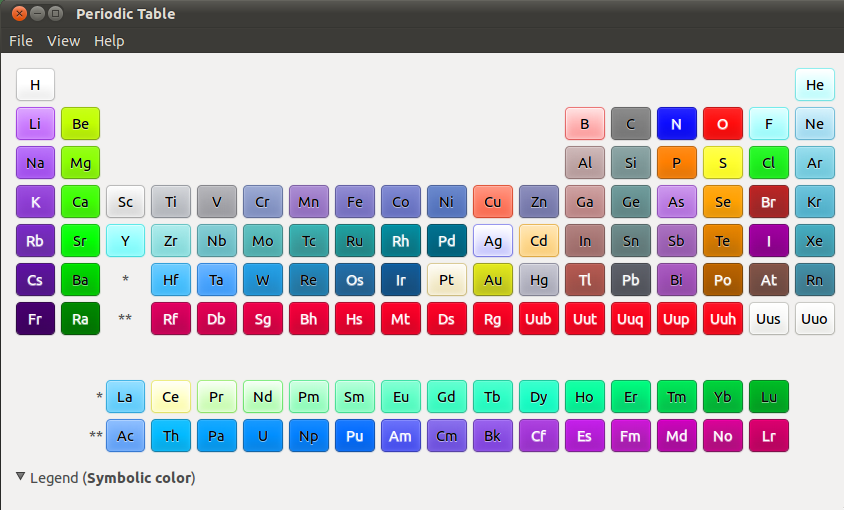
GElement merupakan aplikasi yang dapat dipasang pada setiap sistem operasi Linux. Menurut saya GElement atau dengan nama sedikit beda GElemental namun tampilannya lebih bagus.


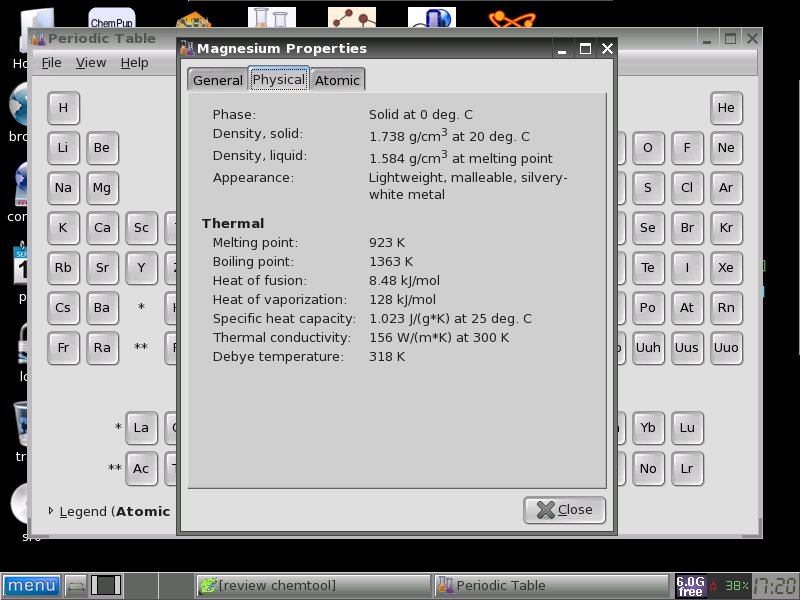
Pada GElement ini kita bisa melihat properti terkait unsur masing-masing mulai dari informasi yang tergolong umum, sifat fisik, maupun sifat atomiknya.


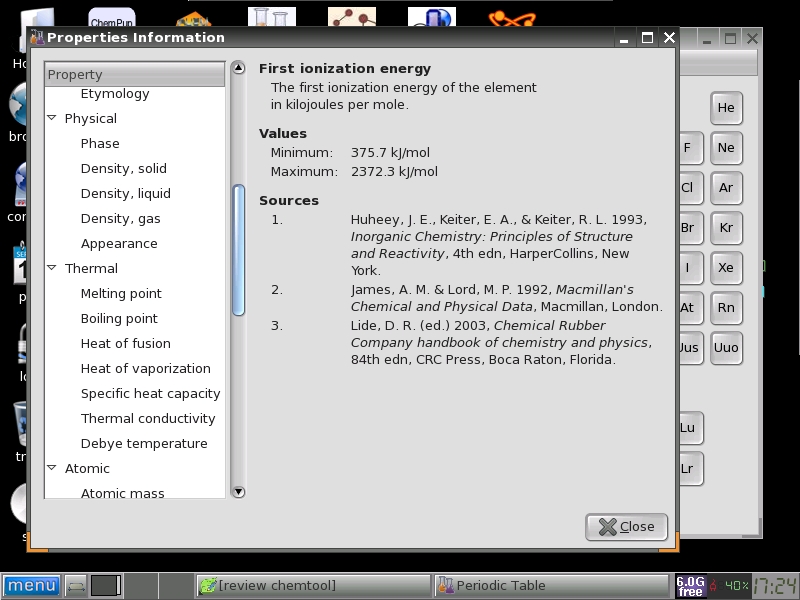
Dari tabel ini kita juga bisa menelusuri lebih lanjut mengenai sumber yang dijadikan patokan pemberian nilai-nilai variabel sifat.


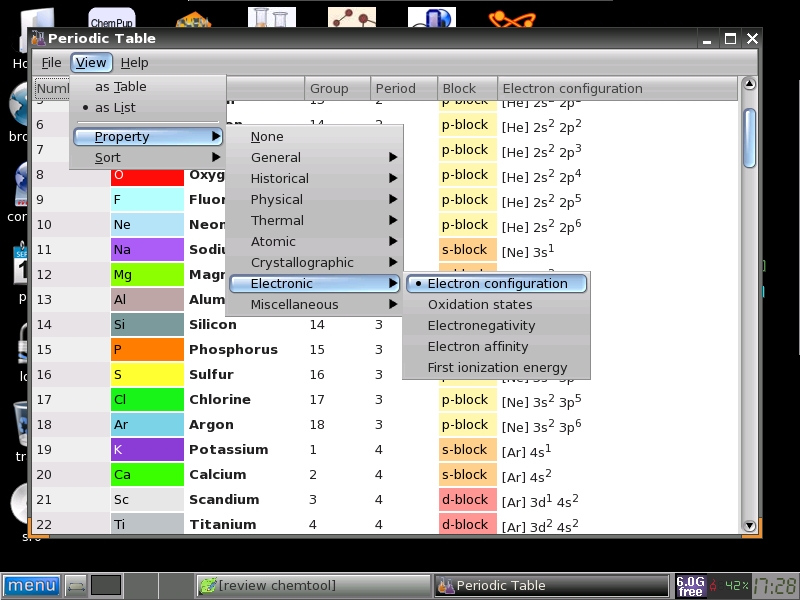
Berikut ini adalah screenshoot tampilan GElement model list, bukan dalam bentuk tabel seperti yang terlihat pada gambar-gambar sebelumnya. Kita bisa mengurutkan berdasarkan header tabel list yang ada juga bisa melihat sifat berdasarkan sifat umum (general), sejarah, sifat fisik, sifat termal, sifat atomik, bentuk kristalografik, elektronik dan sebagainya.


Aplikasi ini sangat cocok digunakan mengajarkan materi yang terkait sengan sistem periodik, struktur atom dan kimia unsur.Meskipun saya belum mendapatkan yang dapat dipasang di sistem operasi windows, softaware serupa sudah banyak tersedia, baik dalam bentuk flash maupun web atau yang harus diinstall terlebih dahulu.
Selamat mencoba teman :D..


Tutorial Soal Pilihan Ganda dengan PPT Visual Basic

Langkah yang harus dilakukan dalam membuat aplikasi yaitu:

1.      Membuka powerpoint 2010
2.     Membuat 12 slide baru
3.     Pilih design sesuai selera
4.     Slide pertama diberi keterangan soal pilihan ganda yang disesuaikan dengan materi. Tulisan  bisa dibuat dengan wordart .
Pada tulisan start diblok kemudian pilih menu insert >> action >> hyperlink >> next slide. Kemudian start diblok lagi pilih menu insert >> action >> run macro >> mulai_kuis
5.     Slide ke-2 sampai ke-12 berisi soal beserta butir pilihan ganda. Untuk membuat butir pilihan ganda, penulisannya secara manual. Jadi tidak menggunakan numbering. 
6.     Untuk slide terakhir diberi keterangan check score,  sehingga ketika diklik check score kita bisa melihat jumlah jawaban yang benar. Setelah itu dibuat tanda silang dan home yaitu dengan cara pilih menu insert, klik shape, pilih gambar yang sesuai. 
·            Pada tulisan check score diblok kemudian pilih menu insert >> action >> run macro >> cek_score. 
·            tanda home diklik kemudian pilih menu insert >> action >> hyperlink to >> first slide
·             tanda silang diklik kemudian pilih menu insert >> action >> hyperlink to >> end show
7.     Agar semua tombol pada slide tidak bisa diklik, maka klik menu slide show, pilih set up slide show, pilih “browsed at kiosk (full screen)”.
8.     Untuk memasukkan rumus, maka tekan alt+F11, maka akan muncul lembar module code. Selanjutnya masukkan rumus kedalam view code:
Dim nilai As Integer
Dim konfirmasi As String
Sub mulai_kuis()
nilai = 0
ActivePresentation.SlideShowWindow.View.Next
End Sub
Sub benar()
konfirmasi = MsgBox("Yakin dengan jawaban anda?", vbYesNo, " Cek Jawaban!")
If konfirmasi = vbYes Then
nilai = nilai + 1
ActivePresentation.SlideShowWindow.View.Next
End If
End Sub
Sub salah()
konfirmasi = MsgBox("Yakin dengan jawaban anda?", vbYesNo, " Cek Jawaban!")
If konfirmasi = vbYes Then
ActivePresentation.SlideShowWindow.View.Next
End If
End Sub
Sub cek_skor()
MsgBox (" Jawaban anda yang benar adalah " & nilai)
konfirmasi = MsgBox(" Ingin Mengulangi kuis? ", vbYesNo)
If konfirmasi = vbYes Then
ActivePresentation.SlideShowWindow.View.First
End If
If konfirmasi = vbNo Then
ActivePresentation.SlideShowWindow.View.Exit
End If
End Sub
9.      Pada lembar power point ke-2 sampai ke-11. Untuk setiap butir pilihan ganda diblok satu per satu kemudian pilih menu insert >> action >> run macro >> benar/salah(pilih sesuai kunci jawaban)
10.   Save document power point dengan save as type “power point macro-enable presentation” dengan nama power point terserah kita.
11.    Menjalankan aplikasi dengan klik tombol slide show atau F5

Kalau masih bingung, bisa komentar di kolom komentar ya, guys. J
Selamat mencoba :D